스마트폰에 사진은 많은데, 실제로 인화해 본 적은 없으신가요?
소중한 추억이 담긴 사진을 스마트폰에만 저장해두는 건 아쉬운 일입니다.
오늘은 스마트폰 사진인화 방법을 아주 쉽게! 설명해드릴게요.
사진인화를 처음 해보시는 분도 따라 하실 수 있도록 단계별로 안내해드리니 끝까지 읽어보세요.
스마트폰 사진 왜 인화해야 할까요?
스마트폰 속에만 저장된 사진은 쉽게 사라질 수 있습니다.
사진을 인화해두면 다음과 같은 장점이 있습니다:
- 오래도록 보관할 수 있어요.
디지털 파일은 소멸될 수 있지만 인화된 사진은 수십 년 간 간직할 수 있어요. - 감성이 살아납니다.
앨범 속 사진을 꺼내보는 기분은 디지털 화면과는 또 다른 감동이 있어요. - 액자에 넣거나 선물로도 좋아요.
손주 사진이나 여행 사진을 액자에 담아 거실에 놓으면 하루가 더 행복해져요. - 추억 정리에 좋아요.
기념일, 가족모임 등 중요한 순간들을 정리하기에도 탁월해요.
Tip: 요즘은 사진인화도 스마트폰 하나면 끝! 인쇄소에 갈 필요가 없습니다.
사진인화앱 활용한 스마트폰 사진인화 방법
사진인화를 위해 앱을 설치하고 사용하는 방법은 매우 간단합니다.
대표적인 사진인화앱 3가지
| 스냅스 (SNAPS) | 초보자에게 최적화, 친절한 안내 | 쉬움 |
| 찍스 (ZINX) | 고화질 인화, 다양한 옵션 | 보통 |
| 인화공장 | 저렴한 가격, 빠른 속도 | 쉬움 |
이 앱들은 모두 구글 플레이스토어 또는 아이폰 앱스토어에서 무료로 다운로드할 수 있습니다.
사용 방법 (예: 스냅스 기준)
- 앱을 설치합니다.
- 스마트폰 앨범에서 인화하고 싶은 사진을 선택합니다.
- 원하는 사이즈와 인화 수량을 선택합니다.
- 이름과 주소를 입력하고 결제하면 완료됩니다.
- 인화된 사진이 집으로 배송됩니다. (보통 2~3일 소요)
주의사항: 와이파이 환경에서 앱을 사용하면 사진 전송이 더 빠릅니다.
어르신도 쉽게 따라할 수 있는 인화 앱 사용법 요약
복잡할까 걱정되시나요? 천천히 따라오시면 누구나 하실 수 있습니다.
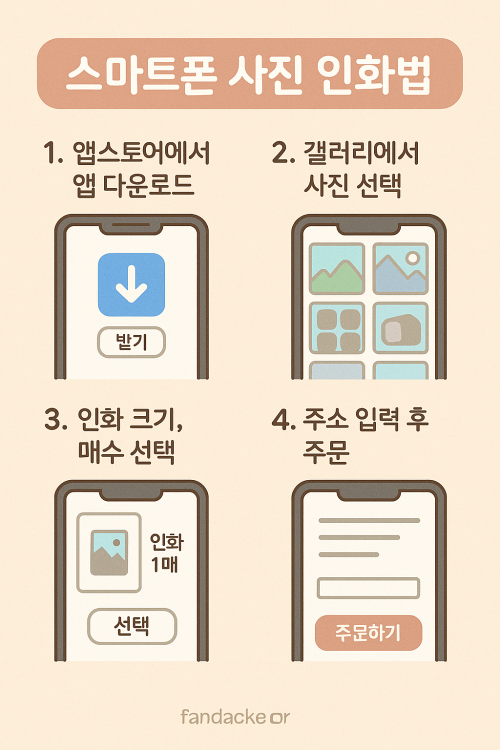
- 사진 선택 후 ‘다음’ 버튼만 누르면서 진행하시면 됩니다.
- 앱에는 대부분 도움말 기능이 있어서 중간에 막혀도 설명이 나옵니다.
- 처음 한 번은 자녀나 손주에게 도와달라고 해보세요. 그 다음부터는 혼자서도 충분히 하실 수 있습니다.
Q&A – 자주 묻는 질문
Q1. 사진을 여러 장 한꺼번에 인화할 수 있나요?
A. 네. 앱에서는 원하는 사진을 여러 장 선택해서 한 번에 인화할 수 있습니다.
Q2. 스마트폰 기종이 달라도 사용 가능한가요?
A. 가능합니다. 안드로이드폰과 아이폰 모두 앱을 사용할 수 있습니다.
Q3. 결제는 꼭 카드로만 가능한가요?
A. 아닙니다. 무통장 입금, 네이버페이, 카카오페이 등 다양한 방법이 있습니다.
Q4. 사진을 인화할 때 화질이 떨어지지 않나요?
A. 너무 오래된 사진이나 흐릿한 사진은 화질이 떨어질 수 있지만, 대부분의 스마트폰 사진은 충분히 좋은 품질로 인화됩니다.
Q5. 액자도 함께 주문할 수 있나요?
A. 네. 일부 앱에서는 사진 인화와 함께 액자, 앨범, 자석 사진도 함께 주문할 수 있습니다.
글을 마치며
이제는 스마트폰 사진도 쉽게 인화할 수 있는 시대입니다.
소중한 추억, 그냥 폰 속에만 두지 마시고 직접 눈으로 보고 손으로 만질 수 있는 사진으로 남겨보세요.
처음엔 어렵겠지만 앱을 설치하고 차근차근 따라하다 보면 너무나 쉽게 느껴질거에요
지금 바로 사진인화앱을 설치하고, 나만의 앨범을 만들기에 도전해보세요